El perfil de Hércules depende de quién solicita las llaves. Revise su caso y prepare los datos antes de abrir el formulario.
IPS · Persona jurídica
El trámite lo realiza el delegado administrativo
1. Prepare los registros
Compruebe que la IPS tenga sus registros vigentes en REPS.
Registre la IPS como organización en Mi Seguridad Social.
El representante legal debe designar allí al delegado administrativo.
El delegado debe estar registrado en Mi Seguridad Social como persona natural.
2. Registre al delegado en Hércules
Seleccione IHCE → Delegado Administrativo. En tipo de entidad, elija Entidades Prestadoras de Servicios de Salud – PSS.
Escriba el NIT de la IPS sin dígito de verificación, espacios, puntos ni guiones. Complete el tipo y número de documento del delegado y los demás campos del portal.
3. Solicite las llaves de la IPS
Use la cuenta del delegado en Administración de Llaves. En Entidad / Subentidad, seleccione la IPS y el registro REPS que corresponda. Complete la solicitud para cada registro aplicable de la lista.
Prepare los datos del líder técnico de IHCE y de la persona responsable de protección de datos de la IPS.
Compruebe su inscripción vigente en REPS como profesional independiente.
Compruebe su registro en RETHUS.
Regístrese en Mi Seguridad Social como persona natural.
Prepare su documento y su número de registro profesional.
2. Regístrese en Hércules
Seleccione IHCE → Profesional de la Salud. Complete su tipo y número de documento, su registro profesional y los demás campos del portal.
Use el registro profesional que corresponda a su caso. No suponga que siempre coincide con su cédula.
3. Solicite las llaves de su prestador
Use su cuenta en Administración de Llaves. En Entidad / Subentidad, seleccione su nombre y su registro REPS. Complete la solicitud para cada registro aplicable de la lista.
Confirme quién asume el liderazgo técnico de IHCE y la protección de datos en su consultorio. Use los contactos de esas personas.
Si trabaja para una IPS, coordine las llaves de esa entidad con su delegado. Use la ruta de independiente cuando actúe como prestador independiente registrado en REPS.
Inicie la gestión con tiempo. El registro, las credenciales, las pruebas y el acceso a producción son etapas distintas.
01
Revise su caso con la habilitadora
Identifique el prestador vigente en REPS y revise los registros de los profesionales de la clínica.
IPS: prepare el registro de la organización y la designación del delegado. Independiente: prepare sus registros propios en Mi Seguridad Social, REPS y RETHUS.
IPS: seleccione IHCE → Delegado Administrativo. Independiente: seleccione IHCE → Profesional de la Salud. Complete los campos de su perfil y active el acceso según el mensaje de Hércules.
Ingrese a Administración de Llaves con su cuenta de Hércules. Revise primero «Consultar Token». Si no tiene llaves asignadas, use «Inscripción Token» para el prestador que corresponda.
En ambas rutas, use estos datos oficiales para identificar al proveedor y al software:
Use la versión 2 si el formulario solicita ese dato. El manual de solicitud de llaves pide el nombre del proveedor y del software; no enumera un campo de versión.
El NIT de MatrixMD identifica al proveedor. En el registro de Hércules, el campo «NIT de la entidad» corresponde a la IPS solicitante.
El directorio publica RDA de Paciente. Consultar esos resúmenes en un visor es una función distinta de RDA de Consulta.
Estos son los contactos de MatrixMD. Confirme con su prestador quién será el líder técnico de IHCE antes de completar ese campo.
Registre el nombre, correo institucional y teléfono del líder técnico confirmado para su prestador. Registre también los datos de la persona designada para protección de datos en su IPS o consultorio.
Cuando tenga las credenciales, avise a soporte. Acordaremos su entrega y la preparación de las pruebas de integración del Resumen Digital de Atención (RDA).
Consulte la guía visual para identificar los ocho datos de sandbox que debe compartir por el canal privado acordado con MatrixMD.
Su habilitadora acompaña el trámite. MatrixMD coordina el trabajo técnico y las validaciones de la integración.
05
Solicite el paso a producción
Una vez superadas las pruebas y completadas las validaciones, coordine la solicitud de habilitación en producción. Tener un token no confirma que esta etapa esté aprobada.
Seleccione el prestador correcto. La IPS tramita sus llaves mediante el delegado designado. El independiente tramita las de su propio registro REPS. Si el prestador no aparece en la lista, revise su registro o asociación antes de continuar.
Del acceso al envío de sus datos
Siga la guía con imágenes
Ingrese con su cuenta de Hércules. Si aún no tiene llaves, siga la guía de inscripción. Si ya las tiene, pase a la consulta y copie sus datos de sandbox.
Paso 1 · Iniciar sesión
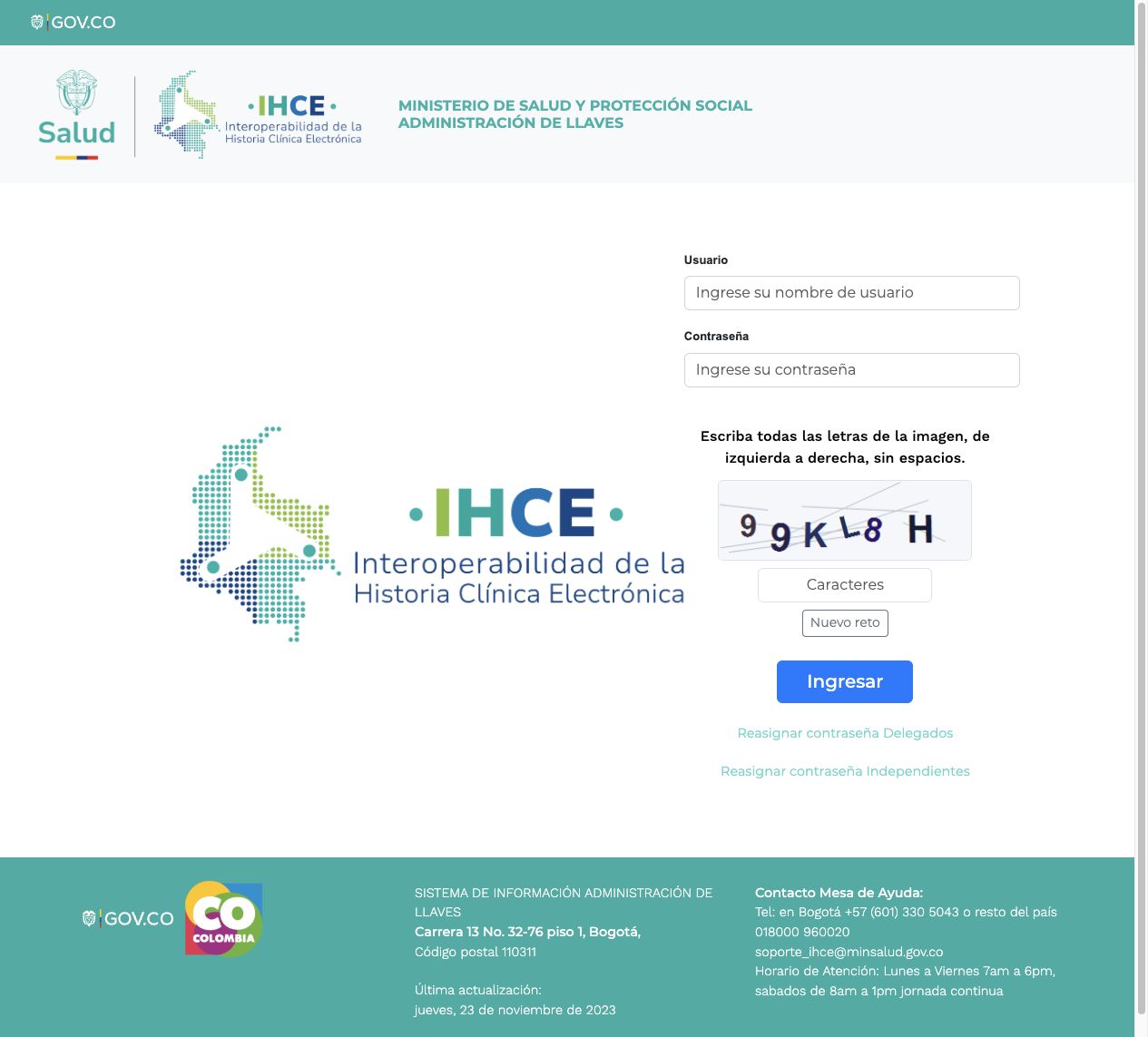
Ingrese a Administración de Llaves
Abra el portal oficial con el enlace de abajo.
Escriba el usuario y la contraseña de su cuenta de Hércules.
Complete el reto de verificación que aparezca en su pantalla y pulse Ingresar.
Si olvidó la contraseña, use el enlace de recuperación que corresponda a su perfil: delegado o profesional independiente.
Captura del portal oficial · 8 de octubre de 2026. El reto de verificación cambia en cada acceso. Pulse la imagen para ampliarla.
Primera solicitud · A
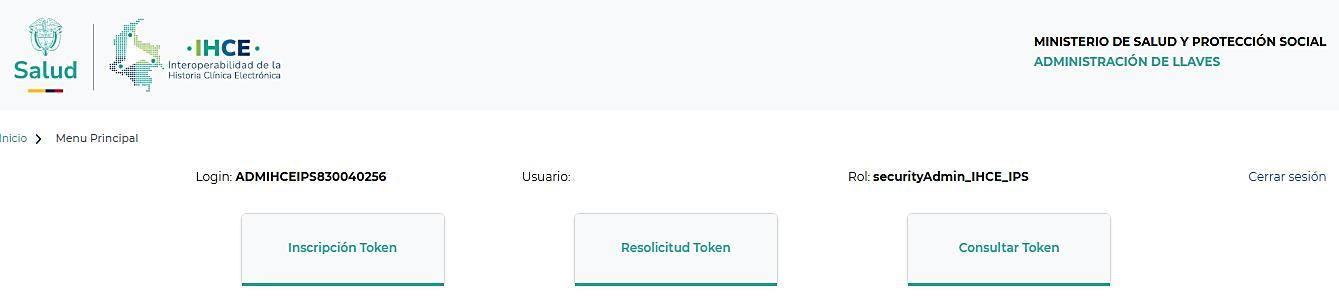
Abra «Inscripción Token»
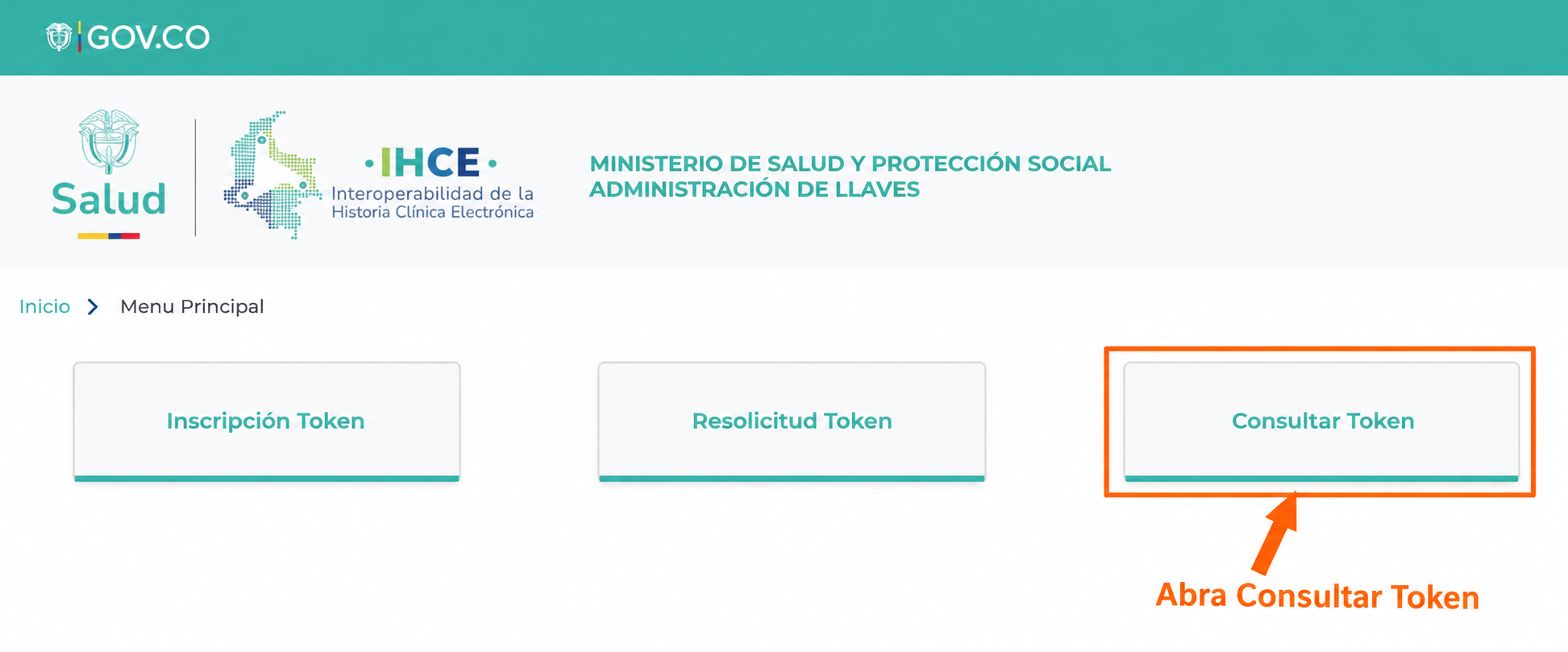
Revise primero Consultar Token para comprobar si ya tiene llaves. Si no tiene llaves asignadas, siga la ruta Inicio → Menú Principal → Inscripción Token.
Si el sistema indica que ya tiene un token asignado, vuelva a la consulta. No use «Resolicitud Token» para resolver un error de registro o de acceso.
Imagen 14 del Manual de Gestión de Llaves IHCE, versión 04, página 20. Los datos visibles pertenecen al ejemplo publicado por el Ministerio.
Primera solicitud · B
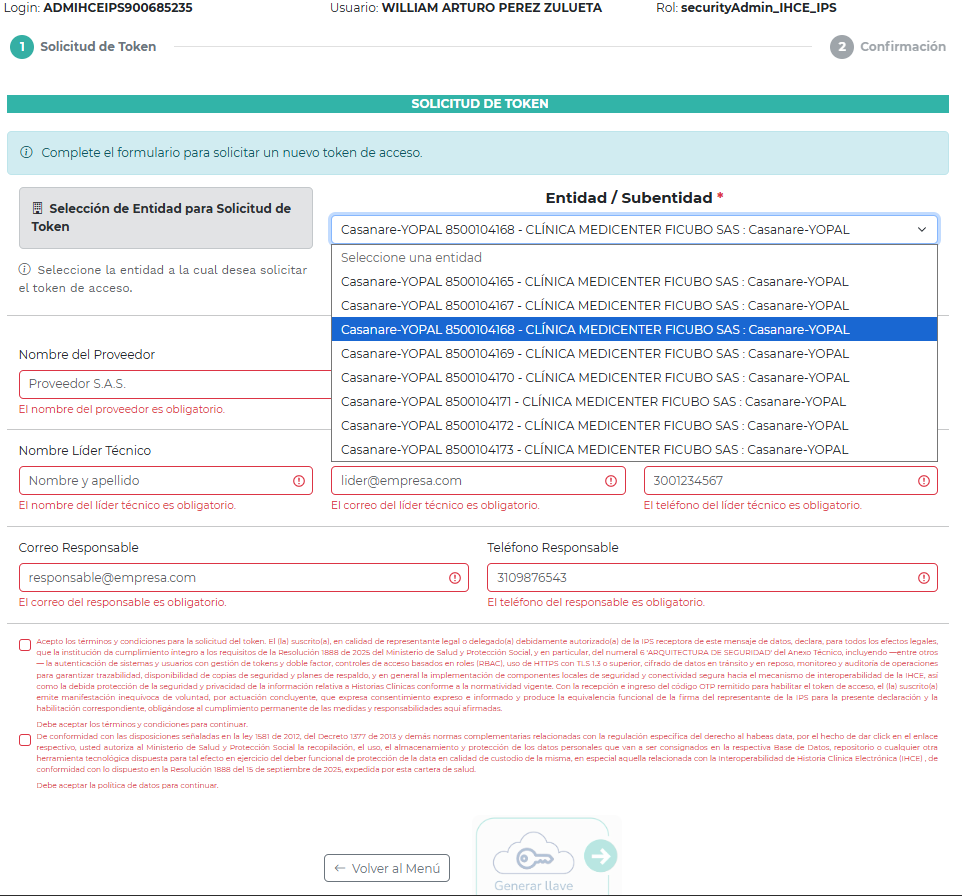
Seleccione el prestador y complete el formulario
En Entidad / Subentidad, seleccione el registro vigente en REPS. IPS: el de la entidad representada por el delegado. Independiente: el del propio profesional.
Registre MATRIXMD SAS como proveedor y MATRIXMDSOFTWARE como software. Si el portal solicita la versión, escriba 2.
Complete el nombre, correo institucional y teléfono del líder técnico de IHCE de ese prestador. Use los datos de Carlos únicamente si se ha confirmado que él asume esa función.
Complete los datos de la persona designada para protección de datos en la IPS o el consultorio. Use los contactos del responsable confirmado para ese prestador.
Revise la información y lea los términos de la solicitud y la autorización de datos personales antes de aceptarlos.
El manual describe el nombre y teléfono del responsable de protección de datos; la captura también muestra «Correo Responsable». Prepare nombre, correo y teléfono. Complete los campos que muestre el portal.
Imagen 15 del manual oficial, versión 04, página 21. La lista de entidades está abierta y cubre parte del formulario. Use los datos de su prestador; no copie los del ejemplo.
Primera solicitud · C
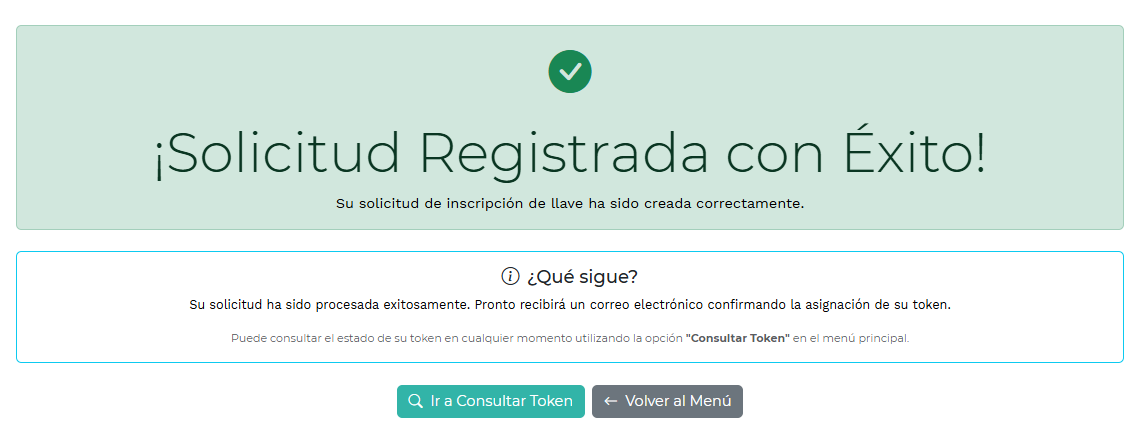
Envíe la solicitud y revise el resultado
Cuando el responsable haya revisado y aceptado las condiciones, pulse Generar Llaves de Acceso (en la captura: «Generar llave»). Este botón envía la solicitud real.
Si aparece Solicitud Registrada con Éxito, pulse Ir a Consultar Token. Si aparece «Solicitud Enviada», siga las indicaciones del portal: la mesa de ayuda debe revisar la solicitud.
Guía visual basada en el portal. Se retiraron los datos personales y se añadió una señal sobre la opción que debe abrir.
Paso 3 · Copiar los datos de sandbox
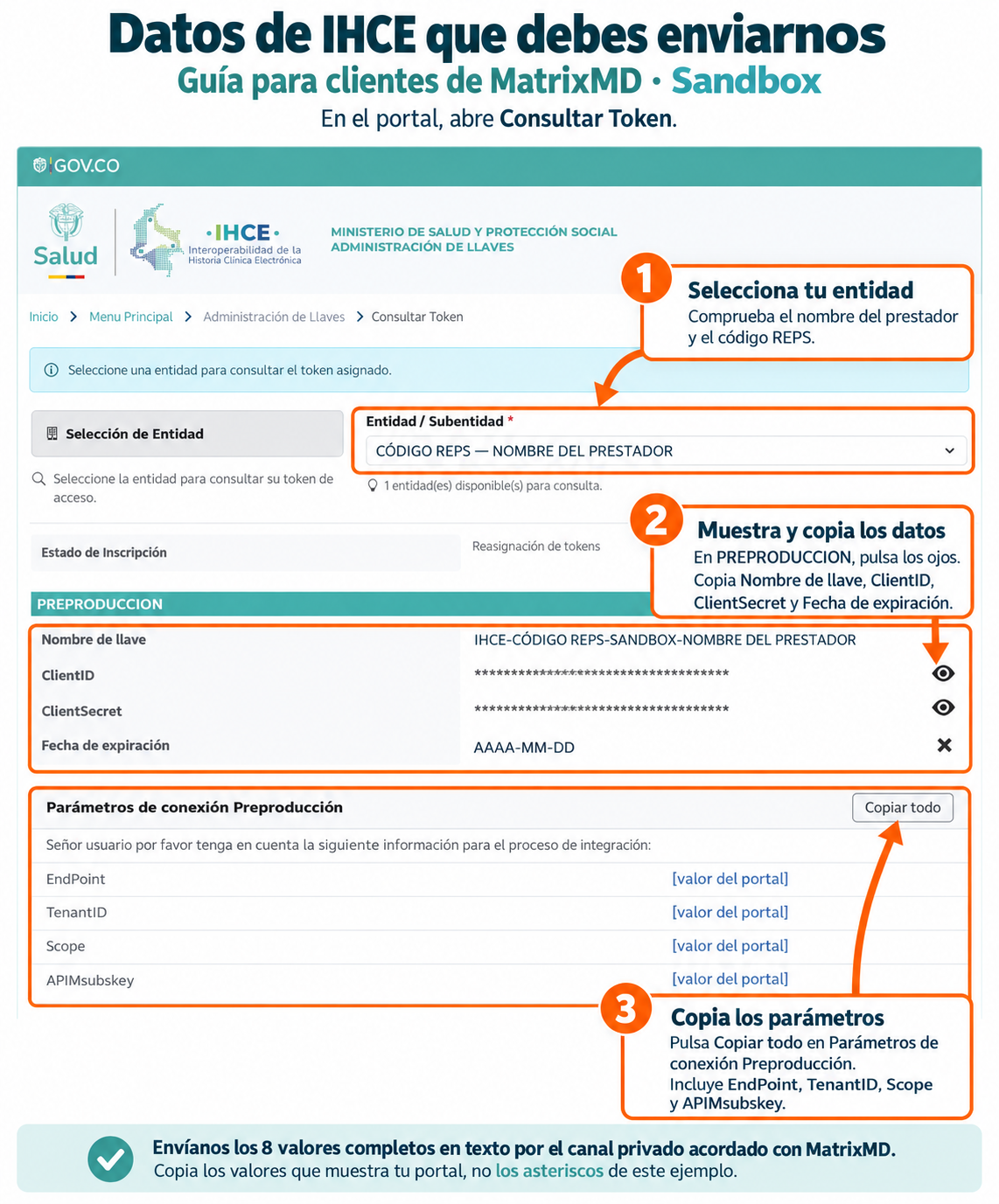
Seleccione su prestador y copie los ocho datos
En Administración de Llaves, abra Consultar Token, seleccione su entidad y ubique la sección PREPRODUCCION.
Compruebe el nombre del prestador y su código REPS.
Copie el Nombre de llave. Pulse los iconos de ojo para mostrar ClientID, ClientSecret y Fecha de expiración. Seleccione y copie cada valor con Ctrl+C o ⌘C.
En Parámetros de conexión Preproducción, pulse Copiar todo para obtener EndPoint, TenantID, Scope y APIMsubskey.
Envíe los ocho valores completos en texto por el canal privado acordado con soporte. Copie los valores de su portal, no los asteriscos del ejemplo.
Guía visual con datos de ejemplo. Use los valores de su propio prestador. La sección que necesita en esta etapa es PREPRODUCCION.
Paso 4 · Enviar a MatrixMD
Pegue los datos en el canal privado acordado con soporte
Primero pegue los cuatro valores de la llave. Después pegue el contenido de Copiar todo: EndPoint, TenantID, Scope y APIMsubskey. Use Ctrl+V o ⌘V.
Revise que estén completos. Envíelos en texto para que el equipo pueda usarlos sin transcribir una imagen. No incluya la contraseña de Hércules ni información de pacientes.
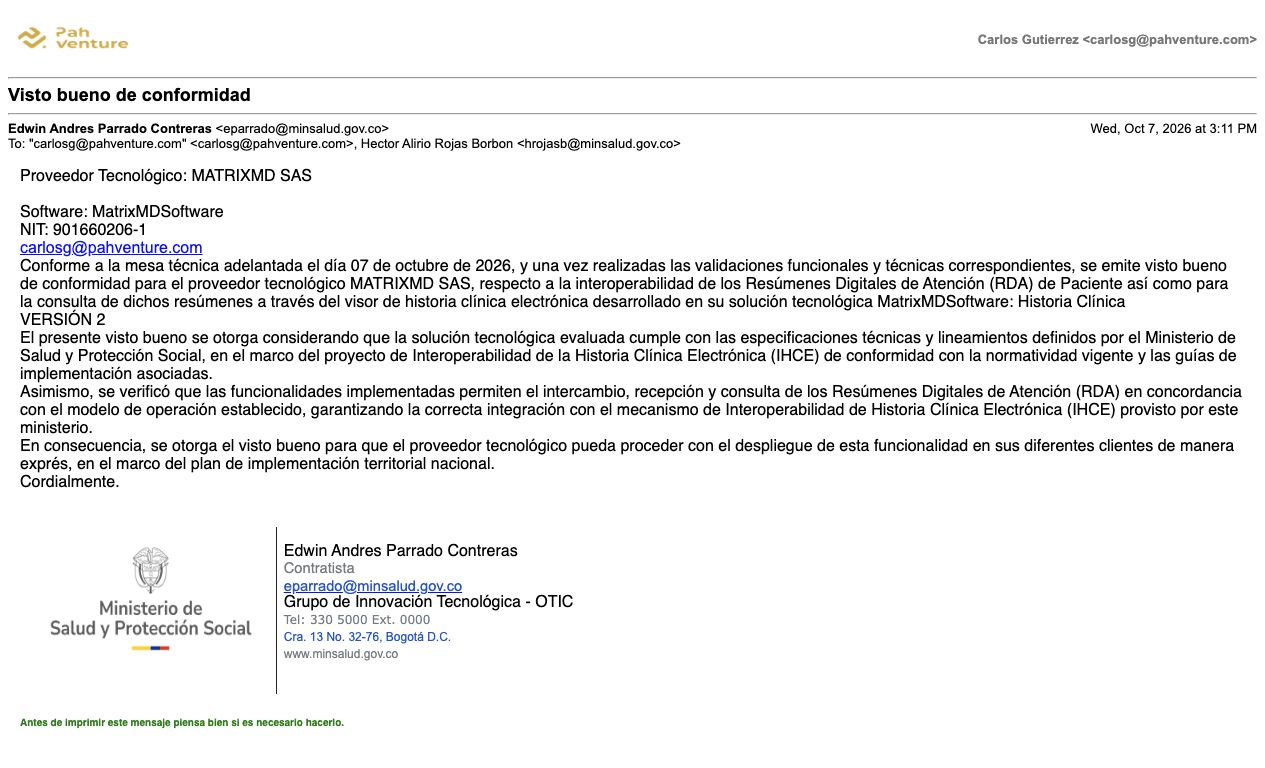
MatrixMD cuenta con visto bueno de conformidad IHCE
El 7 de octubre de 2026, el Ministerio de Salud y Protección Social emitió el visto bueno para MATRIXMD SAS, después de las validaciones funcionales y técnicas de la mesa de trabajo.
El alcance comprende la interoperabilidad de RDA de Paciente y la consulta de estos resúmenes en el visor de MatrixMDSoftware: Historia Clínica, versión 2.
El correo autoriza el despliegue de esta funcionalidad en nuestros clientes. Para preparar la integración de su prestador, coordine con soporte la entrega de sus credenciales.
Captura del correo original «Visto bueno de conformidad» · Ministerio de Salud · 7 de octubre de 2026.
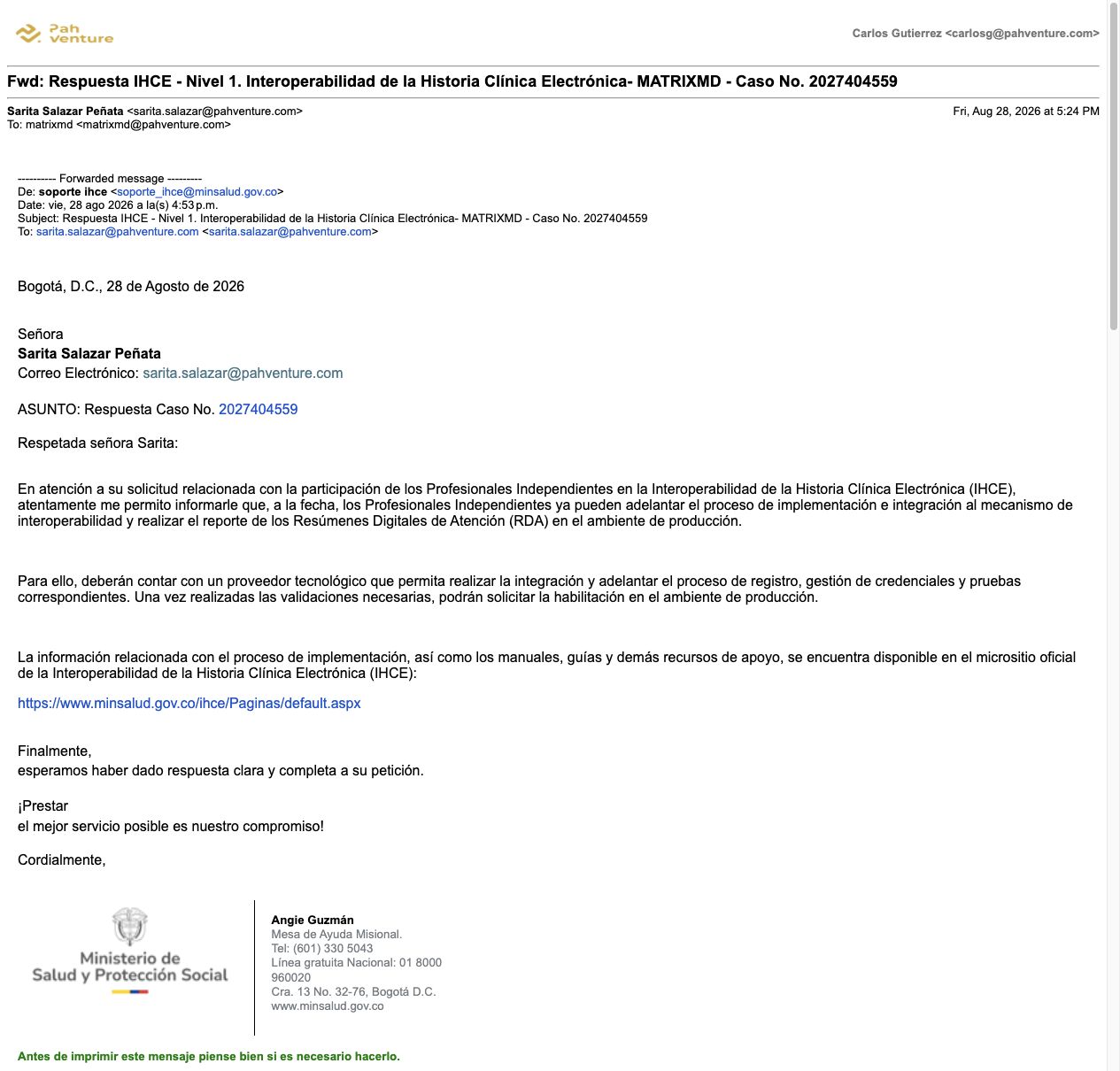
Respuesta oficial · 28 de agosto de 2026
El Ministerio confirmó la ruta para profesionales independientes
En su respuesta a MatrixMD, caso 2027404559, el Ministerio indicó que los profesionales independientes pueden adelantar la implementación e integración a IHCE con un proveedor tecnológico.
El correo señala el registro, la gestión de credenciales y las pruebas. Una vez realizadas las validaciones, pueden solicitar la habilitación en producción.
Revise con su habilitadora los requisitos y plazos que aplican a su prestador.
Datos del directorio y rutas de registro revisados por MatrixMD el . Esta guía ayuda a preparar el trámite. Revise con su habilitadora los requisitos que correspondan a su prestador.